|
RealCADD, |
Connaissez-vous |
|
Puissant, complet,
professionnel RealCADD est disponible en français, anglais et allemand pour Windows, Mac OS X (natif Mac Intel et PPC) et Linux. |
|
L'espace de travail de RealCADD :
Ici avec toutes
les palettes affichées et ouvertes (et là
fermées), certaines se déploient
lorsque des objets sont sélectionnés, d'autres
lorsqu'elles sont survolées par la souris. La transparence
des palettes est réglable.
RealCADD
est disponible en 2 versions,
Standard et Professionnelle.
En version Pro, RealCADD peut lire et écrire en DWG de la
version 12 à 2007.
Vous avez besoin d'un vrai
programme de Dessin Assisté par
Ordinateur vectoriel 2D, mais vous ne voulez pas vous ruiner...
Alors RealCADD est fait pour vous.
RealCADD fonctionne à la manière de "MacDraw" mais avec beaucoup plus de possibilités dont la lecture et l'écriture de fichiers DWG et DXF, l'importation d'images dans les dessins, une plus grande précision, des outils de cotation, la possibilité de créer vos propres outils, la gestion des calques et des configuration de calques, l'exportation en PostScript...
-
![]()
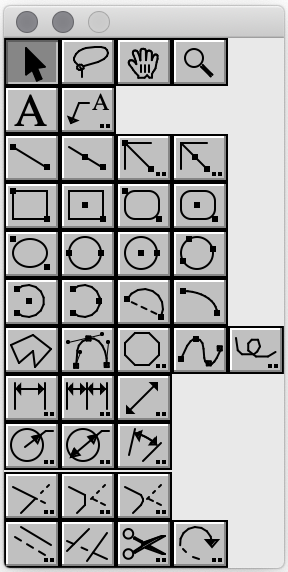
La palette d'outils de RealCADD vous propose un grand choix d'outils de dessin :
texte, texte avec ligne de rappel, ligne, ligne contrainte, rectangle, rectangle arrondi, ellipse, arc, arc d'ellipsepolygone, polygone régulier, ligne libre, spline, ligne de cotations simple ou multiple.Tous les outils s'utilisent d'une façon intuitive, au choix en mode clic et tirer ou en mode clic et clic (à choisir dans les préférences).
Certains outils disposent de plusieurs modes de dessin qui s'affichent automatiquement dans une fenêtre déroulante lorsque vous les survolez avec la souris. Ci-contre, vous pouvez voir cela avec les outils Ligne, Arc et Cotation.
Les tracés d'objets peuvent être contraints en appuyant sur la touche Shift ainsi un ovale sera parfaitement rond et un rectangle sera carré.
Ils peuvent également utiliser le paramétrage de l'outil Parallèle pour tracer directement des objets parallèles, pour cela il suffit de commencer le dessin de l'objet en appuyant sur la touche Alt (Ctrl+Alt sous Linux) et, en terminant avec la touche Ctrl, vous effacez l'objet guide.
En plus des outils de dessin, vous disposez d'outils de construction, Prolongation-Coupure de ligne, Parallèles et Découpe de ligne. En "pop-up" depuis l'outil Prolongation-Coupure, vous avez les outils Chanfrein et Congé.
Et aussi d'une loupe, d'un lasso de sélection et d'une main pour déplacer votre dessin ou la page d'impression.
Pour tous les outils avec paramétrage (outils avec 2 points en bas à droite de leur icône), un clic sur l'outil avec la touche Alt enfoncée, permet d'afficher le dialogue de paramétrage de l'outil. Ainsi avec l'outil Polygone régulier :![]()
RealCADD dispose d'un mode d'aide pour toutes les fenêtres, palettes etc, par affichage de petites fenêtres comme ci-contre pour l'outil Flèche dont on découvre ainsi le raccourci clavier "A".
Ces fenêtres s'affichent lorsque le curseur reste quelques instants sans bouger et sans clic au dessus d'un bouton, d'une icône...
![]()
Une palette "Attributs" vous permet de modifier les attributs des objets sélectionnés :
- Couleur des traits
- Epaisseur des traits
- Traits pointillés ou non avec paramétrage du pointillé simple ou double. A noter que RealCADD gère les pointillés en continu pour les rectangles et les polygones et non simplement de sommet à sommet comme certains programmes commerciaux.
- Flèches aux extrémitées avec paramétrage des flèches
- Objet avec ou sans fond de couleur avec choix de la couleur.
![]()
Bien sûr, RealCADD a une fonction d'attirance automatique activable et désactivable par l'intermédiaire d'une palette flottante. Ces attirances sont :
- attirance sur grille. La grille étant paramétrable
- attirance sur les extrémités des objets
- attirance sur les centres des objets
- attirance sur les intersections d'objets
- attirance en mode perpendiculaire
- attirance en mode tangente.
Chaque attirance est activée ou désactivée en cliquant sur le bouton correspondant ou en tapant la lettre correspondante.
Les attirances peuvent être modifiées en cours de dessin, vous pouvez donc ainsi débuter le dessin d'un objet avec certaines attirances actives et le terminer avec d'autres. Cela est utile si votre dessin est complexe ou si certains objets sont petits.
![]()
La palette d'édition des objets vous permet de connaître les coordonnées de l'objet sélectionné, ainsi que ses longeurs et son angle éventuel et également son périmètre (P =) et sa surface (S =).
L'affichage de cette palette varie en fonction du type de l'objet dont les données sont affichées.
Les champs éditables vous permettent de modifier ces valeurs y compris à l'aide de formules arithmétriques.
Ces modifications affecteront tous les objets sélectionnés.
Cette palette vous indique également le nombre d'objets sélectionnés, l'échelle de dessin de l'objet sélectionné et le nom de son calque.
Si le calque de l'objet sélectionné n'est pas le calque actif, vous pouvez utiliser le bouton pour le rendre actif.
Chaque objet peut avoir une échelle différente.
La palette de Texte vous propose les mêmes options que le menu Texte, choix de la police des caractères et de leur taille, choix de l'enrichissement typographique, gras (B), italique (I) et souligné (U) et choix de la justification, à gauche, centré ou à droite.
L'accès est plus rapide que par le menu et la palette vous permet de voir tous les attributs du dernier texte sélectionné ou de l'outil Texte.
![]()
RealCADD vous permet de dessiner avec des layers ou calques ou couches lorsque vous êtes en mode plan (mode par défaut).
Chaque layer peut être renommé, avoir une échelle et une couleur par défaut (C), être Visible (V) ou non et le dessin se fait sur le layer Actif (A).
Vous pouvez ajouter des layers et les détruire.
La sélection des objets peut se faire soit sur le seul layer actif, soit sur tous les layers visibles.
De même pour les attirances.
Le dessin des objets se fait suivant l'ordre des calques. Vous pouvez changer cet ordre en sélectionnant un calque et en cliquant sur les boutons "Dessus" ou "Dessous" ou en "tirant" un calque dans la liste.
Vous pouvez également définir des configurations de calques. Cela permet d'avoir plusieurs dessins avec le même fichier. L'intérêt est plus grand si certains calques sont communs à plusieurs configurations car ainsi une modification sur un de ces calques est visible sur chaque configuration.
La même palette lorsqu'un dessin est en mode "Cahier". Menu "Fichier" -> "Nouveau" -> "Cahier".
Le mode "Cahier" vous permet de gérer un dessin comme vous le feriez manuellement avec un cahier ou un feuillet.
Toutes les pages ont les mêmes dimensions, celles du format de page choisi.
Une seule page est visible et active, celle cochée "A".
Pour l'impression, vous avez la possibilité de numéroter les pages avec les "Options de pages" en bas de la palette.
Les boutons radios vous permettent de choisir la position de la numérotation autour de la page.
L'impression n'est pas gérée d'une façon standard en mode Cahier.
RealCADD n'utilise pas, dans ce cas, la plage d'impression demandée éventuellement dans le dialogue d'impression. Par exemple, impression de la page 2 à la page 6.
La gestion d'une impression partielle du cahier est faite plus simplement grâce aux boites à cocher de la colonne "P".
Seules sont imprimées les pages cochées dans la colonne "P".
Toutes les combinaisons sont possibles.
Bien sûr, cela ne change pas la numérotation des pages.
Le curseur de RealCADD vous renseigne continuellement sur l'attirance possible en fonction de sa position.
![]()
Ici nous sommes en mode dessin, curseur en croix, et RealCADD a détecté une intersection proche de la position du curseur. Le dessin du curseur est modifié en conséquence.
L'attirance Intersection avait été activée au préalable.
![]()
Nous sommes toujours en mode dessin, curseur en croix, et RealCADD a détecté un objet à partir duquel il peut dessiner une perpendiculaire. Le dessin du curseur est modifié en conséquence.
L'attirance Perpendiculaire avait été activée au préalable.![]()
Et voici la ligne correspondante en cours de tracé.
RealCADD vous permet d'utiliser des pointillés, des flèches, des hachures, des textures.
Par défaut, RealCADD possède 10 types différents de chacun d'eux.
Mais vous pouvez très facilement les modifier...
![]()
Par l'intermédiaire de ce dialogue, RealCADD vous permet de modifier les 10 lignes pointillées prédéfinies que vous pourrez utiliser.
Bien sûr, ces modifications seront enregistées et vous les retrouverez lors de la prochaine utilisation de RealCADD.
![]()
Par l'intermédiaire de ce dialogue, RealCADD vous permet de modifier les 10 flèches prédéfinies que vous utilisez.
A partir de 5 types différents, vous indiquez les données correspondantes.
![]()
De même, ce dialogue vous permet de modifier les 10 hachures prédéfinies en indiquant l'angle des lignes et leurs espacements.
Vous pouvez choisir des hachures doubles, c'est à dire dans les 2 sens
RealCADD considère les hachures comme un groupe de lignes.
Vous pouvez donc modifier leur épaisseur, les dessiner en pointillé et avec des flèches.
Les hachures fonctionnent avec les rectangles, les ovales, les arcs et les polygones.
Vous pouvez sélectionner plusieurs de ces objets et utiliser la commande "Hachure". RealCADD évidera les zones d'intersections de ces objets
![]()
Et celui-ci les 10 textures prédéfinies.
Lorsque vous cliquez sur "Edition", RealCADD ouvre une nouvelle fenêtre de dessin contenant la définition de la texture. C'est à dire son dessin proprement dit et son rectangle d'implantation (dessiné en grisé).RealCADD possède certaines fonctions avancées disponibles dans certains programmes commerciaux beaucoup plus chers et absentes dans d'autres...
Voici par exemple le résultat obtenu avec la commande "Hachure..." utilisée sur une sélection contenant un rectangle, une ellipse, un arc et un polygone :![]()
Autre exemple, la fonction "Déplacer les points". Cette fonction s'obtient en traçant un rectangle ou une zone de sélection avec l'outil "Flèche" ou l'outil "Lasso" et la touche Option ou Alt. Ce rectangle ou cette zone reste dessiné à l'écran et un dialogue s'affiche, vous permettant d'entrer la valeur du déplacement souhaité. Après validation, le déplacement s'applique aux points inclus dans le rectangle ou la zone de sélection. Les images suivantes montrent cela :
![]()
Sélection des points et entrée du déplacement.
Résultat.
![]()
Avec RealCADD, vous pouvez très facilement couper et/ou prolonger des lignes entre elles, grâce à ce dialogue ou par rapport à un rectangle ,un oval , un arc ou un polygone de référence (via un autre dialogue).
Vous pouvez choisir de couper et effacer les lignes à l'intérieur de l'objet de référence ou bien à l'extérieur, et affecter cette commande à toutes les lignes ou seulement aux lignes sélectionnées.
Vous pouvez également demander la prolongation des lignes.
RealCADD peut être paramétré selon vos habitudes de dessin par l'intermédiaire de dialogues.
Pour les paramètres généraux du dessin :
Pour les préférences des cotations avec
un exemple de quelques possibilités :-
Pour définir les angles contraints :
Et les options d'affichage :
Dans le coin inférieur gauche de la fenêtre de dessin, des icônesqui vous permettent de zoomer en avant ou en arrière ou de choisir le coefficient de zoom via un menu, d'imprimer votre dessin ou de le sauvegarder en fichier PICT bitmap pour ensuite le retravailler avec un programme de dessin genre Photoshop, GraphicConverter ou autre. Ces fichiers ne peuvent pas être réouvert avec RealCADD. Pour sauvegarder votre dessin et pouvoir le réouvrir avec RealCADD, utilisez la commande "Enregistrer" du menu "Fichier". Cette commande est désactivée dans la version de démo.
![]()
Avec RealCADD, vous pouvez également très facilement créer vos propres outils.
Lorsque vous téléchargez RealCADD, vous avez 8 exemples d'outils créés en utilisant les fonctions de script de RealCADD.
Vous pouvez éditer le code de ces outils et en créer des nouveaux.
Lisez le document spécifique "Read me RBScript" qui vous guidera dans l'utilisation de cette importante nouveauté.
Pour ceux que cela intéresse, vous pouvez également en apprendre plus sur cette possibilité en étudiant REALBasic, l'environnement de développement utilisé pour créer RealCADD.
Pour éditer le code d'un outil de la palette "Scripts", cliquez sur l'outil avec la touche option ou Alt enfoncée.
Vous obtiendrez le dialogue ci-dessous :
![]()
Maintenant, il ne vous reste plus qu'à charger RealCADD et à l'essayer en version démo.
Puis payez les 95$ pour la version Standard ou 135$ pour la version Professionnelle par l'intermédiaire de Kagi - Achat impossible avant le 25 août,
ou bien avec Paypal :
soit RealCADD Standard (sans la lecture et l'écriture du DWG) à 95$ : soit RealCADD Professionnel (avec la lecture et l'écriture en DWG) à 135$ :
puis vous obtiendrez un code vous permettant de déverrouiller votre copie de RealCADD.
RealCADD Professionnel ne fonctionne qu'avec Windows XP ou Vista, Mac OS X et Linux.
Lire le manuel en ligne
Page de téléchargement de RealCADD
Vous pouvez aussi télécharger depuis mon iDisk.
Pour en savoir plus sur REALbasic :![]()